

Forum Replies Created
-
AuthorPosts
-
12 de janeiro de 2026 at 20:10 in reply to: Erro com a Crew (Limite de requisições da API excedido) #52849
Olá Joaquim!
Parece que o Gemini 2.5 Flash está executando melhor que o 2.0, vi alguns relatos recentes dizendo que o modelo 2.0 está recentemente exibindo essa mesma mensagem mesmo sem ter ultrapassado a quota.
Sugiro portanto trocar o modelo carregado, de “gemini/gemini-2.0-flash” para “gemini/gemini-2.5-flash”
Se mesmo assim o problema continuar, uma outra forma de resolver é alterar o max_rpm (dentro da Crew) para um valor menor (ex: 10). Se você fizer essa mudança, precisa reexecutar todos os blocos na ordem
Com isso deve resolver, mas se mesmo assim não der então daria pra tentar criar a chave em outra conta Google. Essa sua conta pode estar com alguma restrição de algum modo, então teria que rever as configurações e permissões. Mas nesse caso, para ser mais rápido e eliminar essa possibilidade, eu recomendaria gerar essa chave com outra conta google/gmail
Olá Augusto!
Após executar esse comando, execute wsl –version e verifique se a versão foi alterada ou não, pois pode ser que após executar o comando tenha aparecido uma mensagem dizendo que foi atualizado mas na verdade não foi (isso é um problema relativamente comum).
Se persistir o problema, recomendo seguir as recomendações desse vídeo.
Outra forma é desabilitar as opções ‘Windows Subsystem for Linux’ e ‘Virtual Machine Platform’ dentro de ‘Turn Windows Features on or off’ (mostrado no vídeo), reiniciar o PC, e depois habilitar novamente. Em seguida, execute o comando wsl –install
Em último caso, dá para tentar instalar manualmente (link aqui)
Olá Fernando!
Ao configurar as credenciais, experimente ativar essa opção “Ignore SSL Issues”. Após marcar, clique em salvar e reexecute novamente o fluxo, verificando se as demais configurações também estão ok.
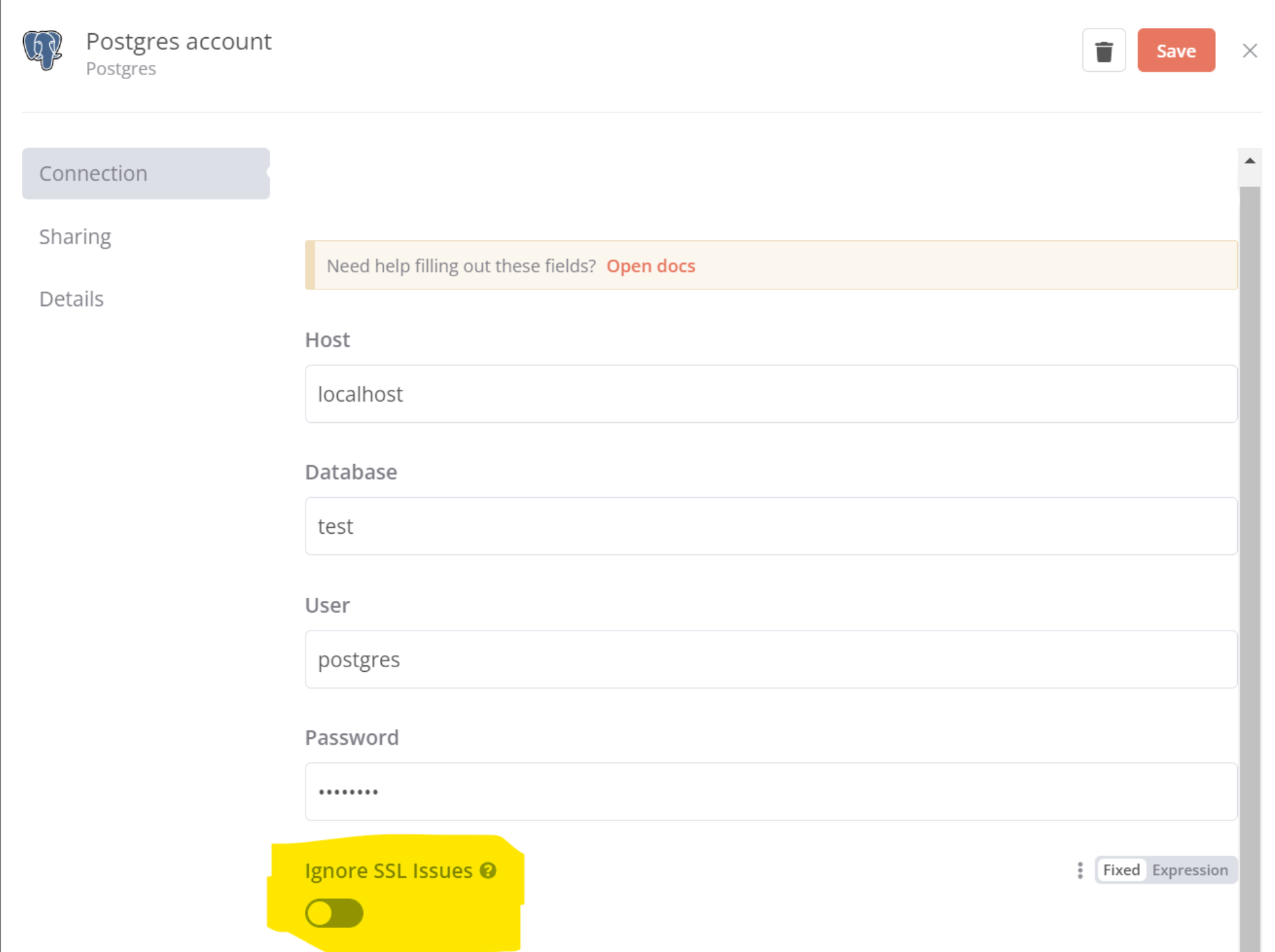
Se o problema persistir, me informe aqui se você está executando no n8n cloud, self-hosted ou local (pelo docker), assim conseguiremos ajudar melhor
Disponha!
Ah sim entendi, particularmente eu recomendaria o Gemini entre essas (principalmente após o lançamento da versão mais recente esses dias, que está muito boa principalmente para geração de imagens), mas ChatGPT ainda continua uma opção excelente, assim como outras opções pagas (como o Claude).
Já se seu orçamento for maior e não quer se preocupar muito, o Microsoft Copilot é uma opção bem interessante e completa.
Considerando que você vai usar IA para várias coisas (planilhas, análise, geração de posts e vídeos), talvez valha a pena considerar até pacote de assinaturas, para ter modelos diferentes cobrindo necessidades distintas. Se você for usar muito pra criação de multimídia sugiro pacotes que foquem mais nas IAs que geram imagens e vídeos, assim terá uma boa quantidade de ferramentas para isso
(não tenho uma recomendação específica de qual pacote comprar, mas pesquisando você vai encontrar opções que estão anunciando agora nessa black friday).
Olá Wagner! Esse modelo foi descontinuado pelo Groq bem recentemente, ao invés dele recomendamos o qwen/qwen3-32b, que também retorna as tags de pensamento (<think>)
Ou o llama-3.3-70b-versatile, que foi indicado como o substituto direto na documentação (ele tem 70b assim com o deepseek)
Sim Marcos, é lamentável quando essas plataformas não atualizam a documentação (ainda mais quando são gigantes da tecnologia), isso acaba prejudicando muito a comunidade.
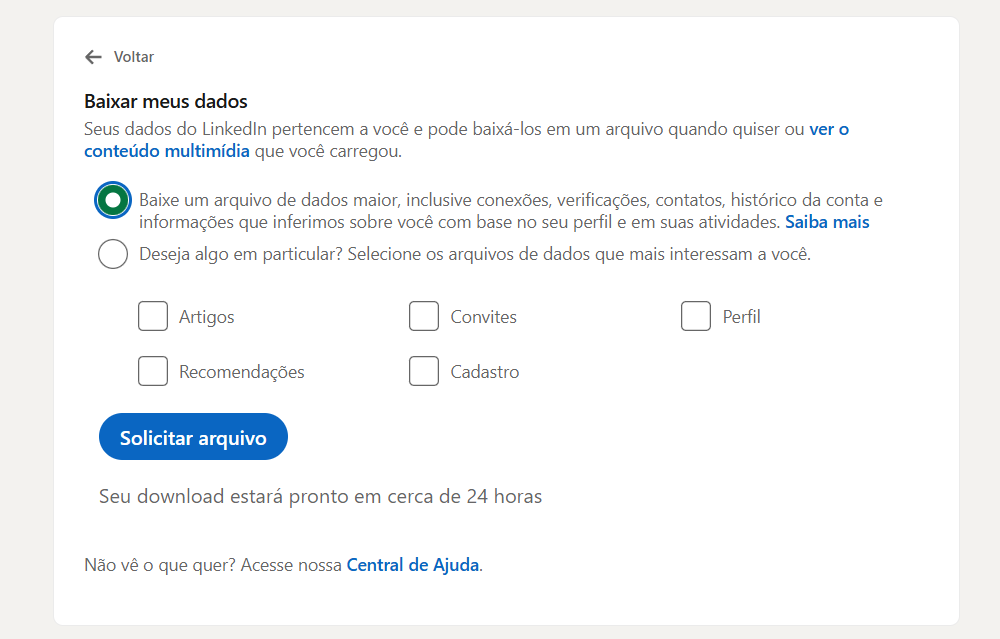
Mas enfim, dentro dessa opção que comentamos é para aparecer essa tela onde permite baixar. Ao selecionar essa primeira opção conforme na imagem abaixo é para ir pro email o arquivo com tudo junto, incluindo as conexões
Olá!
Todos os planos da plataforma dão acesso aos mesmos cursos, o que muda é apenas o ciclo de pagamento (mensal, trimestral, semestral, anual ou vitalício).
Portanto, a diferença é apenas qual formato de pagamento faz mais sentido para você no momento. Independentemente do plano que você escolher, você terá acesso completo aos cursos de IA generativa, que são justamente os mais indicados para o seu objetivo com base nisso que você descreveu que está precisando (análises, geração de textos, imagens, vídeos, etc.)
Tente rodar o código desse Colab aqui
e se não funcionar, peço que faça o que comentei por último nesse outro tópico, e se persistir mande lá naquele tópico o print que comentei
Olá Marcos! Para exportar as conexões, tenta assim:
- Clique no ícone “Eu” na parte superior da página inicial do LinkedIn.
- Selecione Configurações e privacidade no menu suspenso.
- Clique em Privacidade dos dados à esquerda.
- Na seção Como o LinkedIn usa seus dados, clique em Obter uma cópia dos seus dados.
- Select Download larger data archive, including connections, verifications, contacts, account history, and information we infer about you based on your profile and activity.
- Selecione Solicitar arquivo.
E então você receberá um e-mail que incluirá um link no qual você pode baixar seus dados.
(Mais detalhes aqui https://www.linkedin.com/help/linkedin/answer/a566336/exportacao-de-conexoes-do-linkedin?lang=pt-BR)
Se não der certo, tente assim: https://support.linkedhelper.com/hc/pt/articles/360016337219-Exporte-seus-contatos-do-LinkedIn-para-um-arquivo-CSV-modelo-Visitar-e-Extrair-Perfis
Olá! respondi lá no outro tópico que você criou, nesse link (apenas referenciando aqui para ficar centralizado tudo num mesmo local já que se trata da mesma dúvida)
Olá, essas alterações são porque o LinkedIn está modernizando seu sistema de autenticação e adotou um padrão de mercado chamado OpenID Connect (OIDC).
Com o código do Colab que te passei na resposta anterior não está funcionando então?E essa alteração que você mencionou ter feito, deu certo?
Se ainda continuar dando erro:
Poderia me fornecer um print ou me dizer em que parte do seu código deu problema (e qual a mensagem de erro exata que apareceu? se puder dar um ctrl+C para colar aqui a mensagem exata que aparece, ou quem sabe um print do que aparece na tela).
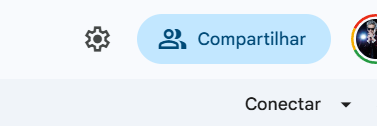
Ou, pra ficar mais fácil, se puder compartilhar o seu Colab. Para isso clique no botão Compartilhar no topo
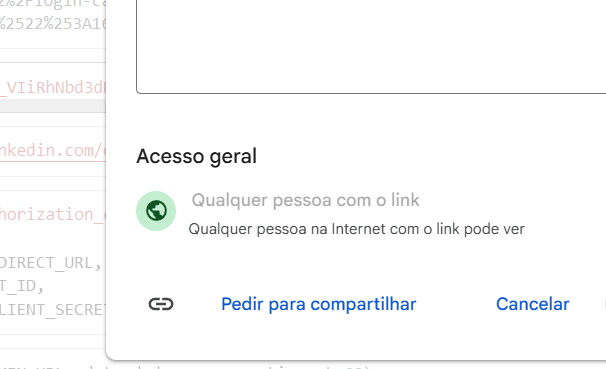
e deixe nessa opção de “Acesso geral” conforme imagem abaixo (e copie o link do seu Colab e cole aqui)
Que bom que conseguiu Marcos
caso volte a dar problema tente fazer o que comentei naquele outro tópico (nesse link)
Olá Marcos!
Respondi lá no outro tópico que você criou, link aqui (apenas referenciando aqui para ficar centralizado tudo num mesmo local já que se trata da mesma dúvida)
Olá Marcos!
Respondi lá no outro tópico que você criou, link aqui (apenas referenciando aqui para ficar centralizado tudo num mesmo local já que se trata da mesma dúvida)
-
AuthorPosts
